Supprimer une application sur iPhone, voici comment je m’y suis pris

EN BREF |
|
Vous êtes-vous déjà retrouvé avec des dizaines d’icônes sur l’écran de votre iPhone, au point de ne plus pouvoir vous y retrouver ? C’était mon cas il n’y a pas si longtemps. Un beau matin, j’ai décidé de faire le ménage et croyez-moi, cela valait bien un petit périple dans les méandres des paramètres d’iOS. Voici comment je m’y suis pris.
Identifier les applications à supprimer
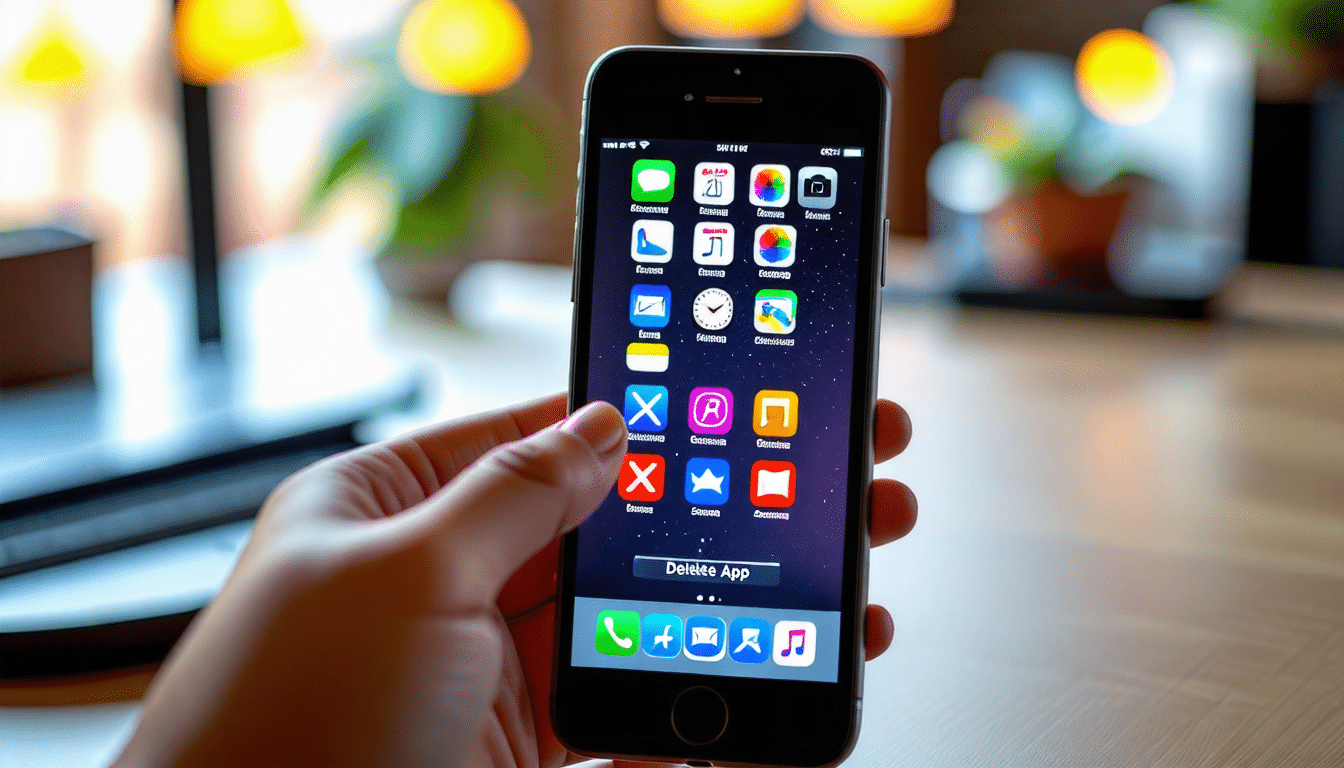
D’abord et avant tout, j’ai dû faire un inventaire des applications que je n’utilisais plus. Pour cela, j’ai pris le temps de faire défiler mes écrans d’accueil. Je cliquais sur chaque icône en maintenant mon doigt enfoncé jusqu’à ce qu’un petit menu apparaisse. Cela déclenchait cette petite danse où les icônes se mettent à trembler, dévoilant cette petite croix en haut à gauche. C’est à ce moment-là que je savais que j’étais sur la bonne voie.
La méthode pour supprimer
Ensuite, le processus s’est montré d’une simplicité enfantine. J’ai tout simplement cliqué sur « Supprimer l’app » et ai confirmé mon choix en appuyant une deuxième fois. Rien de bien sorcier me direz-vous, mais il y a une certaine satisfaction à voir ces icônes disparaître de l’écran d’accueil. Comme un coup de balai numérique, l’espace se libérait peu à peu.
Cependant, une fois les bases maîtrisées, j’ai découvert que je pouvais également bannir des applications via la Bibliothèque d’applications. Une exploration rapide via le balayage, vers la droite, jusqu’à atteindre cette fameuse bibliothèque, et là je pouvais supprimer ce qui était superflu, à ma grande satisfaction.
Prévenir la suppression automatique
Après avoir fini le grand nettoyage, il me restait une dernière chose à vérifier : j’avais entendu dire que l’iPhone pouvait désinstaller automatiquement certaines applis pour économiser de l’espace de stockage. Pour éviter cela, j’ai pris soin de me rendre dans les Réglages puis dans la section « Général », et j’ai sélectionné « Stockage iPhone ». Là, j’ai désactivé l’option de suppression automatique. Ouf ! Mes icônes étaient désormais à l’abri d’un nettoyage non désiré.
Mon expérience ne s’arrêtait pas là. Pour en découvrir plus sur la gestion des petites crises mobiles, j’ai consulté divers guides en ligne. Ainsi j’ai trouvé ce site Webaccessibilité qui m’a donné des astuces pour préserver ma batterie lorsque mon iPhone se vidait au mauvais moment.
Petits incidents techniques
Enfin, il m’est arrivé de me heurter à des petits obstacles. Par exemple, parfois, une application refusait obstinément de disparaître. C’est là que le contrôle parental de mon téléphone était entré en jeu, m’empêchant d’effectuer certaines opérations sans autorisation. En passant par les réglages de « Temps d’écran », j’ai pu ajuster ces restrictions.
Pour pousser l’expertise un peu plus loin, lors d’un incident technique avec ChatGPT, j’ai également jeté un œil à cet article qui m’a bien aidé à résoudre le problème.
Expérience Utilisateur : Suppression d’Applications sur iPhone
| Étapes | Mon Processus |
| Détection de l’app | J’ai cherché l’app sur l’écran d’accueil. |
| Appui prolongé | J’ai maintenu mon doigt sur l’icône jusqu’à ce que le menu apparaisse. |
| Choix de suppression | J’ai cliqué sur l’option Supprimer l’app. |
| Confirmation finale | J’ai validé en touchant Supprimer une seconde fois. |
| Recherches supplémentaires | Si besoin, j’ai regardé dans la Bibliothèque d’apps. |
| Utilisation des réglages | Je suis allé dans les Réglages pour des suppressions plus tenaces. |
| Contrôle parental | J’ai désactivé les restrictions pour certaines applications. |
| Gestion automatique désactivée | J’ai empêché la suppression automatique via les Réglages. |
| Résolution de problèmes | Lorsque des apps refusaient de partir, j’ai redémarré l’appareil. |
| Suppression imposée | Pour les applications cachées, j’ai utilisé l’Apple Store. |
- Préparation :
- J’ai localisé l’application sur mon écran d’accueil.
- J’ai vérifié dans la Bibliothèque d’apps si elle n’y était pas cachée.
- J’ai localisé l’application sur mon écran d’accueil.
- J’ai vérifié dans la Bibliothèque d’apps si elle n’y était pas cachée.
- Suppression de l’application :
- J’ai appuyé de manière prolongée sur l’icône de l’app.
- J’ai sélectionné « Supprimer l’app » dans le menu qui est apparu.
- J’ai confirmé ma décision en choisissant Supprimer à nouveau.
- J’ai appuyé de manière prolongée sur l’icône de l’app.
- J’ai sélectionné « Supprimer l’app » dans le menu qui est apparu.
- J’ai confirmé ma décision en choisissant Supprimer à nouveau.
- J’ai localisé l’application sur mon écran d’accueil.
- J’ai vérifié dans la Bibliothèque d’apps si elle n’y était pas cachée.
- J’ai appuyé de manière prolongée sur l’icône de l’app.
- J’ai sélectionné « Supprimer l’app » dans le menu qui est apparu.
- J’ai confirmé ma décision en choisissant Supprimer à nouveau.
Mes recommandations pour supprimer une application sur iPhone
1. Tri préalable des applications inutiles
Avant de me lancer dans le processus de suppression, j’aime bien effectuer d’abord un petit tri. Je fais l’inventaire de toutes les applications présentes sur l’écran d’accueil et dans la bibliothèque d’apps. Cela me permet de cibler précisément celles que je n’utilise plus ou qui ne répondent plus à mes besoins actuels.
2. Technique de suppression depuis l’écran d’accueil
Pour effacer une application directement depuis l’écran d’accueil, je maintiens mon doigt appuyé sur l’icône de l’application jusqu’à ce qu’un menu contextuel s’affiche. Là, l’option « Supprimer l’app » apparaît et je n’ai qu’à la sélectionner. Cette méthode est rapide et directe, idéale pour ceux qui veulent aller à l’essentiel sans trop s’attarder.
3. Vérification de la bibliothèque d’apps
Il arrive que certaines applications disparaissent temporairement de l’écran d’accueil sans être désinstallées. C’est pourquoi je vérifie toujours la bibliothèque d’apps pour m’assurer qu’elles y sont bien supprimées si nécessaire. Cela évite les mauvaises surprises, surtout quand on croit qu’une appli n’est plus là alors qu’elle est simplement passée inaperçue.
4. Gestion du stockage via les réglages
Une autre démarche que j’adopte souvent consiste à passer par les « Réglages ». En cliquant sur « Général », puis « Stockage iPhone », je peux consulter une liste détaillée des applications installées, leur taille et leur fréquence d’utilisation. Cela m’aide à décider de celles qui méritent d’être conservées ou non, surtout lorsqu’il est impératif de libérer de l’espace.
5. Prévention de la suppression accidentelle
Il existe parfois des situations où des applications sont supprimées par inadvertance. Pour éviter cela, je m’assure de désactiver la suppression automatique des applications dans les paramètres. Cela peut sembler anodin, mais c’est une sécurité de plus qui m’évite bien des désagréments à long terme.
6. Réévaluation périodique de mes besoins
À intervalles réguliers, je reconsidère mes besoins technologiques. Certaines apps, que je pensais indispensables hier, ne le sont peut-être plus aujourd’hui. Cette auto-évaluation m’incite à supprimer les superflus et à maintenir un téléphone optimisé en permanence. Au final, cela contribue à un usage plus fluide et agréable de mon iPhone.
7. Attention aux applications avec contrôle parental
Dans des cas spécifiques, comme celles liées au contrôle parental, je m’assure d’abord qu’elles ne sont pas bloquées avant de tenter leur suppression. Ce type d’application peut être verrouillé pour éviter toute désinstallation non souhaitée. Si tel est le cas, je procède d’abord à l’ajustement dans les paramètres de contrôle parental.
8. Toujours confirmer la suppression
Finalement, pour chaque application que j’ai décidé de supprimer, je prends le soin de confirmer mon choix lorsque le système l’exige. Cela peut sembler superflu, mais c’est une étape cruciale pour garantir que la suppression souhaitée a été correctement réalisée et que les données associées ont bien été effacées.
En m’attaquant à la délicate mission de supprimer une application sur iPhone, je me suis retrouvé embarqué dans une aventure numérique des plus intrigantes. Tout a débuté par une pression prolongée sur l’icône de l’appli, comme un magicien activant un sortilège, jusqu’à ce que ce discret menu contextuel se déploie. Avec détermination, j’ai sélectionné « Supprimer l’app », suivi d’un ultime « Supprimer » pour finaliser l’opération en douceur. Ce processus, à la fois simple et méthodique, s’est vite transformé en une manœuvre répétitive pour nettoyer utilement l’espace d’accueil. En explorant davantage, j’ai découvert qu’il était aussi possible de masquer subtilement des applications indésirables, préservant ainsi l’harmonie de mon écran sans avoir recours à des gestes drastiques. Pour ceux, comme moi, toujours pris dans un dilemme entre contrainte et liberté numérique, la gestion des applications devient un art qu’il s’agit de peaufiner avec soin. À travers cette expérience, j’ai compris l’importance de maintenir mon espace virtuel optimisé, évitant des décharges inutiles et préservant la fluidité de mon appareil. Chaque suppression ou masquage était une décision stratégique, me permettant de conserver uniquement ce qui nourrit réellement mon quotidien digital.
FAQ
1. Comment peut-on supprimer une application de l’écran d’accueil de l’iPhone ?
Pour supprimer une application de votre écran d’accueil, appuyez longuement sur l’icône de l’application jusqu’à ce qu’un menu contextuel apparaisse. Sélectionnez ensuite l’option « Supprimer l’app » puis confirmez votre choix en appuyant à nouveau sur « Supprimer ».
2. Que faire si je ne peux pas effacer une application de mon iPhone ?
Si vous avez du mal à effacer une application, vérifiez si des restrictions de contrôle parental sont activées. Allez dans les Réglages > Temps d’écran > Restrictions relatives au contenu et à la confidentialité pour ajuster les paramètres.
3. Est-il possible de désactiver la suppression automatique d’applications sur mon iPhone ?
Oui, pour empêcher la suppression automatique d’applications, rendez-vous dans les Réglages de votre iPhone, allez sur Général puis sélectionnez Stockage iPhone. Désactivez l’option qui permet de décharger les apps inutilisées.
4. Peut-on supprimer une application qui n’apparaît pas sur l’écran d’accueil ?
Absolument, pour supprimer une application qui est cachée ou qui n’apparaît pas sur l’écran d’accueil, allez dans la Bibliothèque d’apps, trouvez l’application, appuyez longuement sur son icône et choisissez « Supprimer l’app ».
5. Comment être certain d’avoir désinstallé complètement une application sur l’iPad ou l’iPhone ?
Pour s’assurer d’une désinstallation complète, après avoir supprimé l’application, allez dans les Réglages > Général > Stockage iPhone. Vérifiez s’il reste des données liées à l’application supprimée et supprimez-les si nécessaire.


Commentaires
Laisser un commentaire